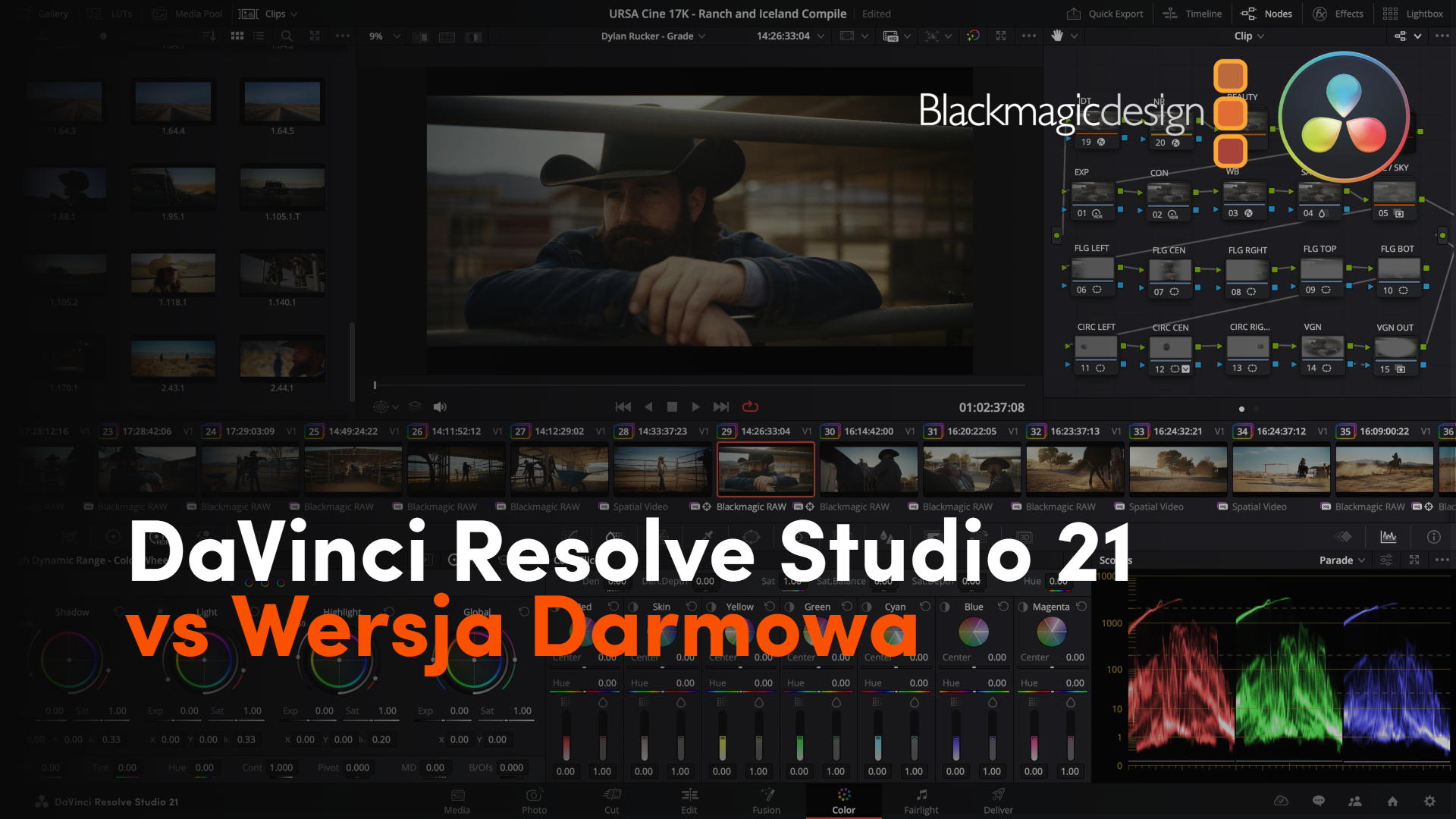
Którą wersję wybrać, jak zacząć i jaki dobrać sprzęt?
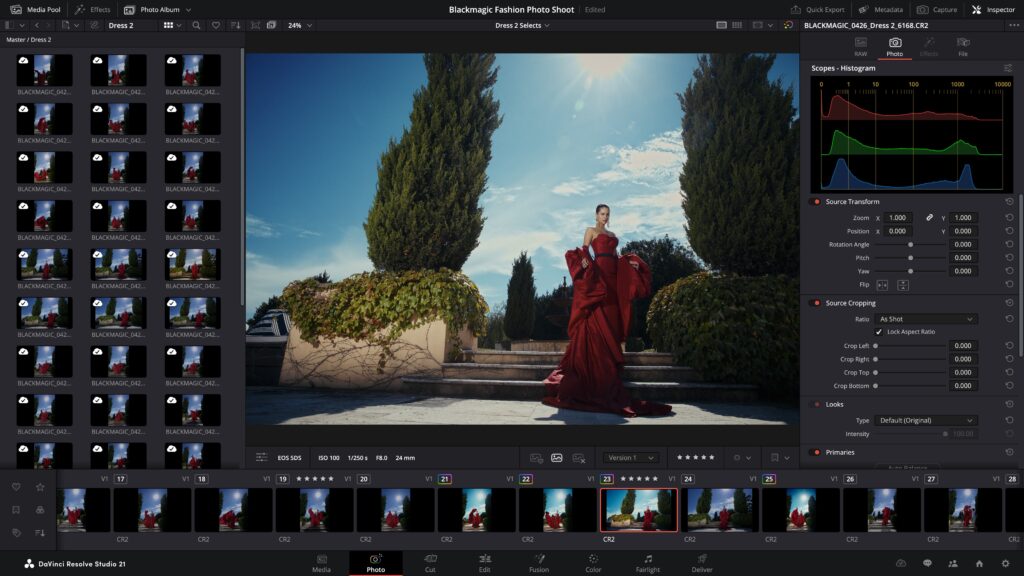
DaVinci Resolve 21 to najnowsza odsłona oprogramowania od Blackmagic Design, która udowadnia, że jeden program może zrewolucjonizować cały proces postprodukcji. Oprócz wybitnych możliwości edycji wideo, gradingu, efektów VFX i obróbki dźwięku, najnowszą wersja DaVinci wprowadza w pełni zintegrowaną Stronę Foto, stając się poważną alternatywą dla dedykowanych programów graficznych.
Niezależnie od tego czy jesteś profesjonalistą szukającym alternatywy dla dotychczas wykorzystywanego software’u czy dopiero zaczynasz przygodę z DaVinci Resolve jako amator, hobbysta, Blackmagic Design oferuje dla Ciebie dwie drogi: potężną wersję bezpłatną oraz bezkompromisowe wydanie Studio.
Jeśli zastanawiasz się, która wersja jest dla Ciebie, jak zacząć pracę oraz jaki sprzęt do tego potrzebujesz – ten poradnik pomoże rozwiać Twoje wątpliwości.
Dlaczego DaVinci Resolve, a nie inne oprogramowanie?
Rynek oprogramowania do montażu jest szeroki, jednak DaVinci Resolve wyróżnia się na nim w sposób fundamentalny:
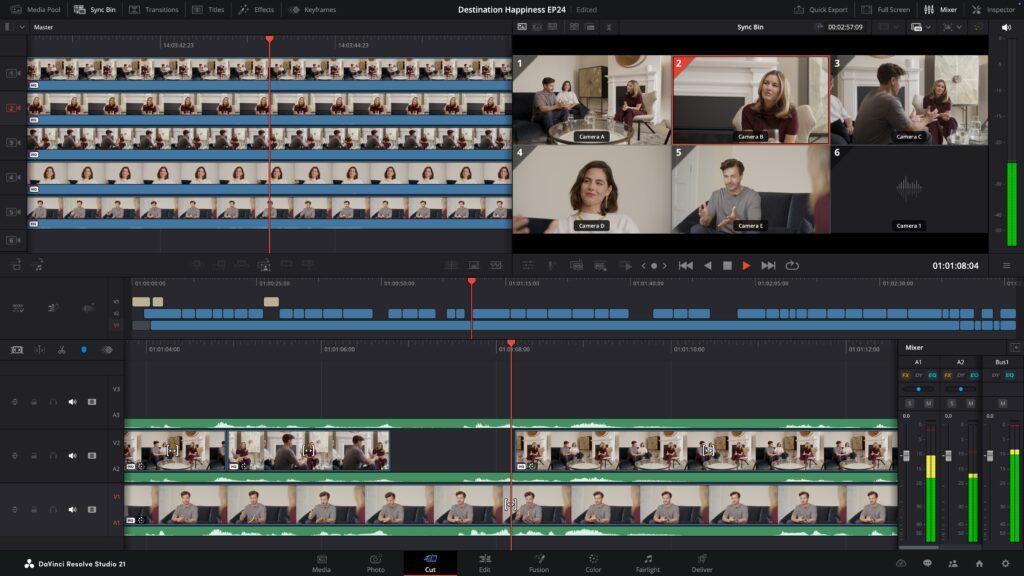
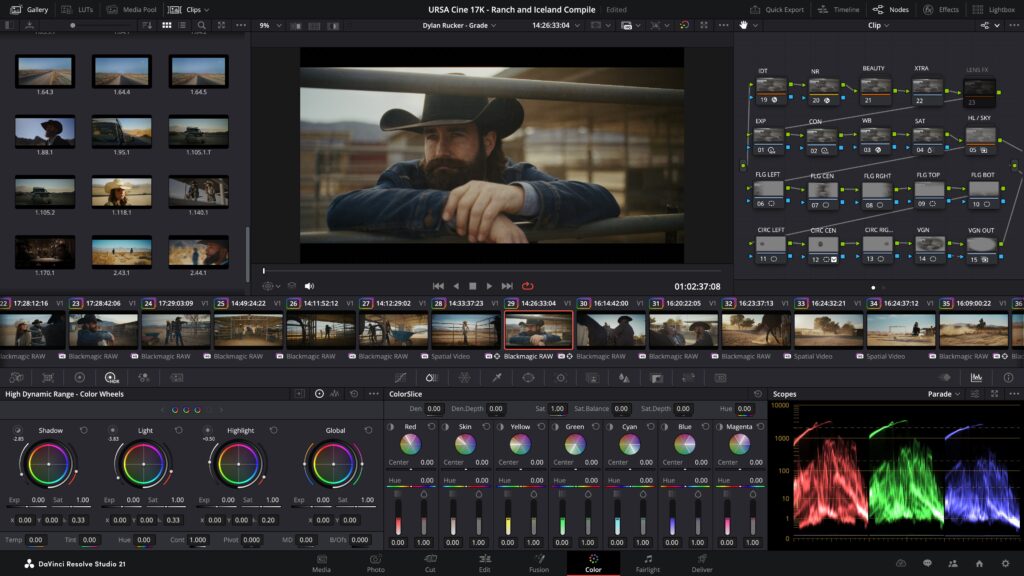
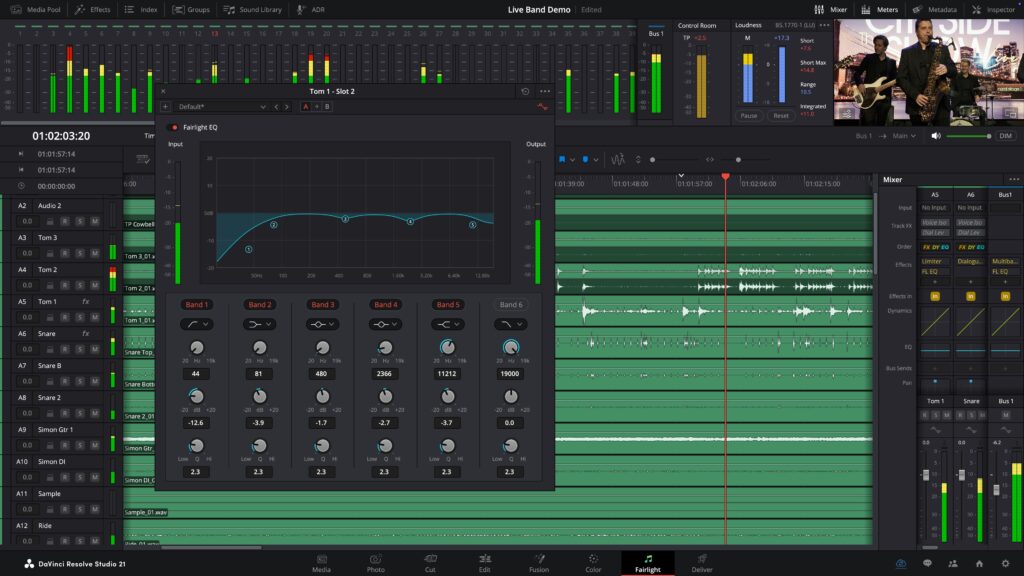
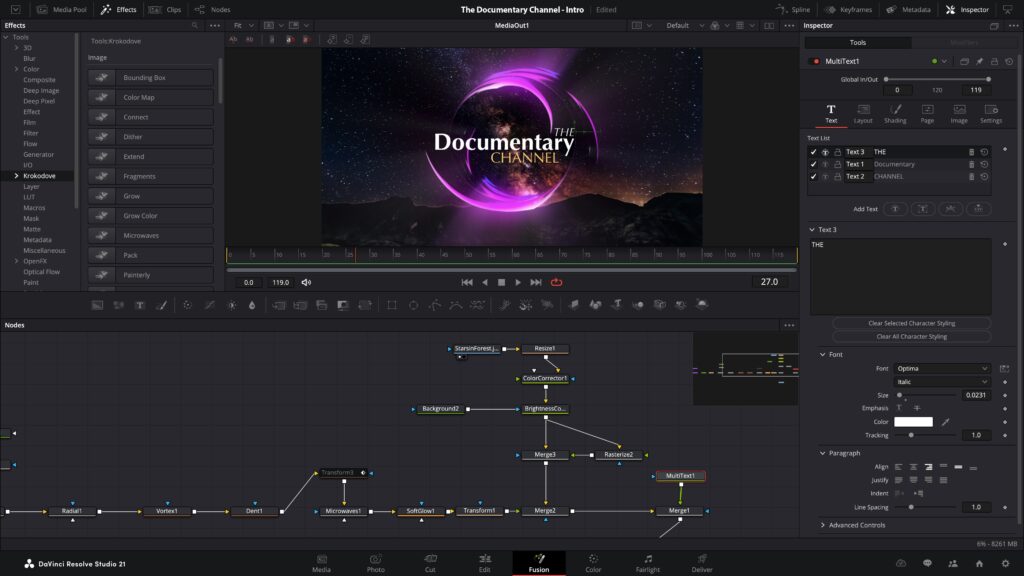
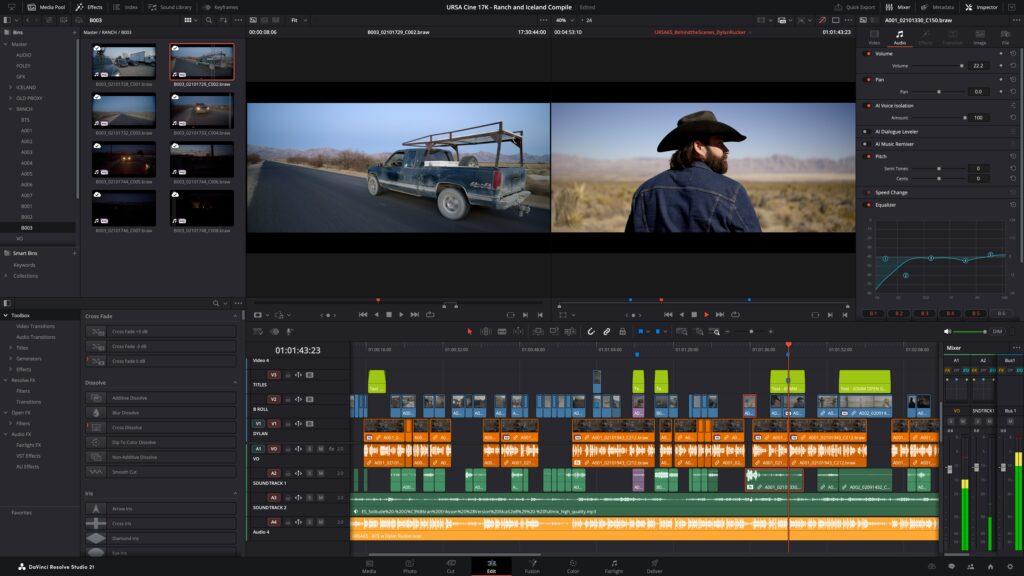
Wszystko w jednej aplikacji (All-in-One): Zamiast skakać między osobnymi programami do montażu, kolorowania, efektów specjalnych (VFX) i udźwiękowienia, w DaVinci Resolve masz to wszystko w jednym miejscu. Przełączasz się między zakładkami (Cut, Edit, Fusion, Color, Fairlight, Photo) bez konieczności eksportowania plików i tracenia czasu.
Koniec z abonamentami: W przeciwieństwie do popularnych modeli subskrypcyjnych, z DaVinci Resolve Studio płacisz tylko raz. Otrzymujesz dożywotnią licencję razem z aktualizacjami.
Branżowy standard koloru: DaVinci Resolve narodził się jako narzędzie do color gradingu w Hollywood. Oferuje najbardziej zaawansowane i intuicyjne zarządzanie przestrzenią barwną na rynku.
DaVinci Resolve 21 (Wersja Bezpłatna) – Potęga za darmo
W przeciwieństwie do wielu innych darmowych programów, bezpłatny DaVinci Resolve 21 nie jest ograniczoną „wersją próbną czy trialem” naszpikowanym znakami wodnymi, limitami czasowymi czy innymi ograniczeniami. To ewenement na rynku oprogramowania do montażu, ponieważ oferuje więcej funkcji niż nie jeden płatny program do montażu i bezpłatnie otrzymujemy profesjonalne narzędzie, z którego można korzystać również w projektach komercyjnych, jak i przy amatorskich
A różnice? Te oczywiście są i skupiają się głównie wokół limitów rozdzielczości, optymalizacji sprzętowej oraz zaawansowanych funkcji AI. A to czy ich potrzebujemy zależy tylko i wyłącznie od naszych potrzeb, od tego co nagrywamy i montujemy oraz gdzie publikujemy.
Co oferuje darmowa wersja?
- Udostępnia większość narzędzi montażowych i kolorystycznych, obejmujących niemal kompletny proces postprodukcji, w tym m.in.
- Montaż (zakładki Cut i Edit): Profesjonalne narzędzia do cięcia wideo, obsługa wielu kamer (Multicam) oraz wbudowana biblioteka przejść i animowanych napisów.
- Korekcja Barwna (Color): Hollywoodzki, legendarny system oparty na węzłach. Zapewnia pełną kontrolę nad kolorem (koła, krzywe), tworzenie masek (Power Windows) i podstawowe śledzenie ruchu. Pełnoprawne narzędzie do color gradingu!
- Efekty Wizualne (Fusion): Węzłowe środowisko 2D i 3D do tworzenia animacji, usuwania green screenu (kluczowanie) oraz stabilizacji obrazu.
- Dźwięk (Fairlight): W pełni funkcjonalne studio audio oferujące zaawansowane miksowanie, obsługę wtyczek VST i wiele więcej.
- Dostęp do nowej Strony Foto (Photo).
- Eksport wideo w rozdzielczości do 4K Ultra HD (3840 x 2160) i maksymalnie 60 klatkach na sekundę.
- Pełne wsparcie dla większości standardowych, 8-bitowych formatów wideo.
DaVinci Resolve Studio 21 – Profesjonalny standard bez kompromisów
Wersja Studio uwalnia cały potencjał programu, dodając narzędzia niezbędne w profesjonalnym workflow, jak oparte na sztucznej inteligencji (DaVinci Neural Engine) i czy wsparciu pełnej akceleracji sprzętowej.
Kluczowe zalety pełnej wersji DaVinci Studio :
- Moc AI: Dostęp do funkcji takich jak AI CineFocus (symulacja głębi ostrości), AI UltraSharpen (precyzyjne wyostrzanie), Magic Mask (automatyczne szparowanie postaci) czy AI Speech Generator (konwersja tekstu na mowę).
- Brak ograniczeń projektowych: Praca i eksport w rozdzielczościach 8K, 12K oraz w 120 klatkach na sekundę.
- Akceleracja sprzętowa (GPU): Sprzętowe dekodowanie 10-bitowego wideo H.264/H.265 odciąża procesor i upłynnia pracę na osi czasu. Akceleracja przy użyciu GPU skraca zaś czas renderu kilkukrotnie!
- Zaawansowana redukcja szumu (Noise Reduction): Najlepsze na rynku narzędzia ratujące zaszumiane ujęcia z wysokim ISO.
- Edycja i eksport zdjęć RAW: Pełna obróbka fotografii RAW ze zintegrowanej Strony Foto i ich zapis w oryginalnej rozdzielczości.
Sprzęt pod DaVinci Resolve: Mac czy Windows?
To jedno z najczęstszych pytań, a odpowiedź jest prostsza niż myślicie, bowiem DaVinci Resolve działa znakomicie na obu platformach, ale każda z nich ma swoją specyfikę.
Apple Mac (Apple Silicon – układy M1/M2/M3/M4): Architektura Apple Silicon została wręcz stworzona do pracy z wideo. Procesory te posiadają dedykowane silniki sprzętowe (Media Engine), które z niesamowitą płynnością dekodują wymagające formaty, takie jak 10-bitowy ProRes czy pliki H.265. Komputery Mac są stabilne, ciche, energooszczędne i świetnie radzą sobie w pracy mobilnej (MacBook Pro).
Komputery z systemem Windows (PC): Główną zaletą PC jest elastyczność i surowa moc obliczeniowa. Możesz zbudować potężną stację roboczą z najnowszymi procesorami i potężnymi kartami graficznymi. PC pozwala na łatwą rozbudowę (dokładanie pamięci RAM, wymiana GPU), a w najwyższych budżetach stacje z kilkoma kartami graficznymi wciąż wygrywają w szybkości renderowania efektów Fusion i 3D.
W ostatecznym rozrachunku wybór między oboma środowiskami nie ma tak naprawdę większego znaczenia. Najważniejszym kryterium decyzyjnym bowiem powinny być zawsze osobiste przyzwyczajenia użytkownika, znajomość danego środowiska oraz wypracowany system pracy. O ile nie planujesz wchodzić głęboko w unikalną charakterystykę i specyfikę danego systemu (macOS lub Windows), to przy standardowych projektach montażowych platforma, z której korzystasz, schodzi zatem na dalszy plan. A DaVinci Resolve zaoferuje Ci ten sam interfejs i profesjonalny zestaw narzędzi niezależnie od tego, czy na obudowie widnieje logo Apple, czy pracujesz na klasycznym PC!
Wymagania sprzętowe DaVinci Resolve 21
Program bardzo mocno polega na układzie karty graficznej GPU.
Minimalna konfiguracja (Full HD / Proste 4K): Procesor 6-rdzeniowy (Intel / AMD) lub Apple Silicon (podstawowe układy M1, M2, M3, M4), minimum 16 GB zunifikowanej pamięci RAM (kluczowe przy Macach), karta graficzna z minimum 4–6 GB pamięci VRAM (na PC) oraz szybki dysk SSD.
Rekomendowana konfiguracja (4K 10-bit, efekty AI, RAW): Mocny procesor wielordzeniowy (Intel i7/i9, AMD Ryzen 7/9, Apple M Pro/Max), 32 GB lub 64 GB pamięci RAM, potężna karta graficzna (np. RTX 4070/4080 z min. 12 GB VRAM) oraz dedykowany, superszybki dysk SSD NVMe M.2 wyłącznie na pliki tymczasowe (Cache).
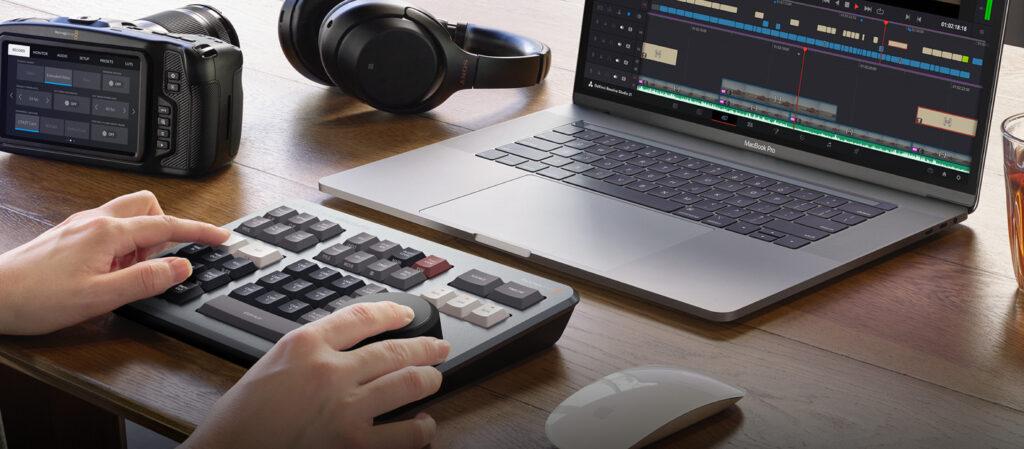
Potęga Ekosystemu: DaVinci Resolve i sprzęt Blackmagic Design
Prawdziwa magia dzieje się, gdy połączysz zoptymalizowane oprogramowanie z dedykowanymi urządzeniami od Blackmagic Design.
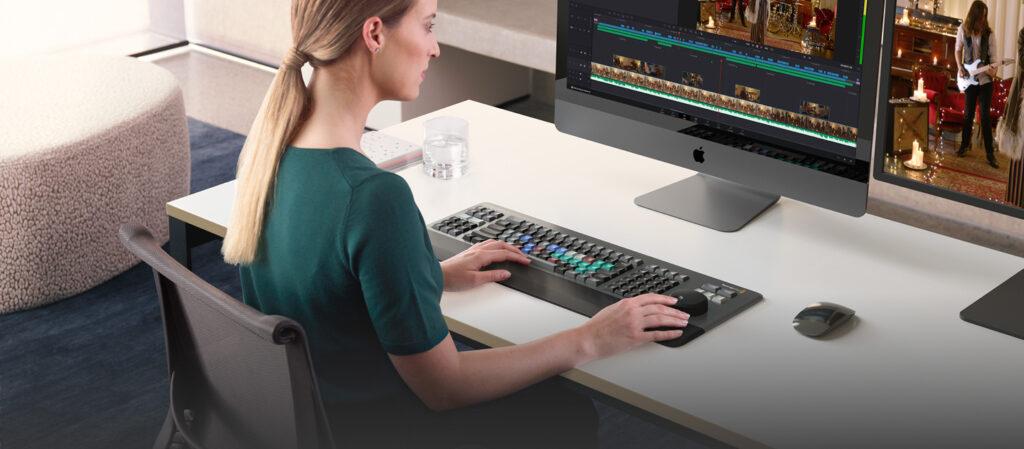
- Montaż (Klawiatury): Praca z klawiaturą DaVinci Resolve Speed Editor to inna jakość. Fizyczne, doważone pokrętło (Search Dial/Jog) pozwala błyskawicznie przewijać materiał i precyzyjnie ciąć ujęcia na zakładce Cut, oszczędzając setki godzin pracy nad „surówką”. A możemy zawsze przejść poziom wyżej – pełnowymiarowa, metalowa klawiatura DaVinci Resolve Editor Keyboard oferuje dodatkowo kolorowe, mapowane klawisze skrótów i natychmiastowy, fizyczny dostęp do zaawansowanych funkcji montażowych.
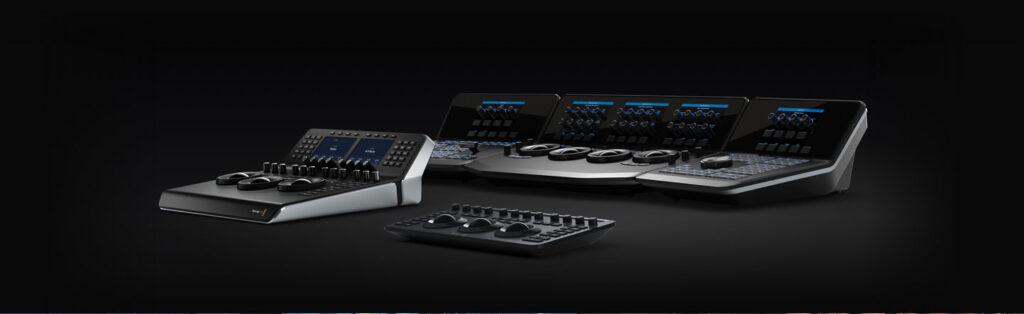
- Color Grading (Panele): Używając myszki, dostosowujesz parametry po kolei. Mając jednal przed sobą Micro Color Panel, Micro Panel lub Mini Panel, używasz fizycznych trackballi. Kontrolujesz cienie, półcienie i światła jednocześnie, co niesamowicie przyspiesza pracę.
- Kamery i kodek Blackmagic RAW (BRAW): Nagrywając kamerami Blackmagic, zyskujesz pliki BRAW. Są one zoptymalizowane pod kątem GPU, co pozwala na płynny montaż, oferując jednocześnie bezstratną kontrolę nad balansem bieli i ekspozycją w postprodukcji.
- Systemy Powtórkowe (Replay): Dzięki najnowszej wersji 21 i integracji z mikserami ATEM oraz dedykowanymi panelami (Replay Editor), DaVinci staje się potężnym narzędziem do obsługi profesjonalnych powtórek sportowych realizowanych na żywo.
- Montaż na żywo – w parze z nagrywarkami HyperDeck, DaVinci pozwala na montaż plików ,,Growing Files” jeszcze podczas trwania nagrania
- Ingest I Caputre – w połączeniu z kartami UltraStudio lub DeckLink, program pozwala na przechwytywanie sygnałów SDI i HDMI bezpośrednio do projektu, co umożliwia szybki montaż jeszcze na planie zdjęciowym!
Rodzaje licencji: Wersja elektroniczna (Klucz) a Dongle USB
Zdecydowałeś się na zakup wersji Studio? Świetnie! W sklepie Cyfrowa Republika oferujemy dwa rodzaje nośników licencji. Różnice między nimi są istotne dla Twojego środowiska pracy:
Wersja Elektroniczna (Klucz aktywacyjny): Mimo nazwy „elektroniczna”, produkt ten posiada fizyczną formę – otrzymujesz kartę wielkości karty kredytowej z wydrukowanym unikalnym kodem alfanumerycznym. Karta jest bezpiecznie zamknięta w oryginalnym, zafoliowanym, papierowym blistrze Blackmagic Design.
- Największym plusem tej licencji jest możliwość aktywacji programu na dwóch stanowiskach jednocześnie (np. na komputerze stacjonarnym w studiu i na laptopie, z którym jeździsz do klientów lub współdzielenie licencji ze współpracownikiem).
- Do aktywacji wymagane jest połączenie z Internetem.
- Licencję możemy bez problemu przenieść na kolejne urządzenie w wypadku wymiany komputera na nowy lub reinstalacji systemu. Niemniej zabezpieczenia producenta czuwają, by nie nadużywać tej możliwości częściej niż jest realna potrzeba.
- W celu przeniesienia klucza możemy postąpić dwojako. Dezaktywować klucz z danego stanowiska tj. w uruchomionym programie w górnym menu wybrać Help (Pomoc), kliknąć Deactivate License i potwierdzić operację. Następnie skorzystać z klucza na kolejnym stanowisku. Możemy również wpisać od razu klucz na trzecim stanowisku, wówczas pierwsze dwa stanowiska zostaną niezwłocznie wyrejestrowane i będziemy zmuszeni zarejestrować klucz ponownie na wybranym z komputerów.
- Jeśli pilnie potrzebujesz klucza DaVinci Resolve i nie możesz czekać na dostawę lub odwiedzić naszego sklepu w Warszawie, możemy zrealizować wówczas wysyłkę samego kodu online zaraz po opłaceniu zamówienia, a fizyczny blister z kartą doślemy niezależnie – wystarczy, że się z nami odpowiednio wcześniej skontaktujesz!
Wersja Dongle (Klucz sprzętowy USB): To fizyczne urządzenie, które wyglądem przypomina najzwyklejszy pendrive. Po wpięciu Dongle’a do portu USB możemy uruchomić pełną wersję DaVinci Resolve Studio na dowolnym komputerze z wcześniej zainstalowanym oprogramowaniem.
- Największą zaletą tej wersji jest fakt, że nie wymaga dostępu do Internetu w celu weryfikacji licencji. Jest to absolutnie kluczowe rozwiązanie dla dużych studiów filmowych i telewizyjnych, w których stacje robocze – z uwagi na rygorystyczne procedury bezpieczeństwa – są całkowicie odcięte od sieci. To również świetna opcja dla wolnych strzelców, którzy pracują na kilkunastu różnych komputerach w różnych studiach postprodukcyjnych i chcą mieć licencję zawsze fizycznie przy sobie. Jest to świetna opcja do projektów szkoleniowych i uczelnianych, gdzie często wielu użytkowników korzysta z oprogramowania i swojego prywatnego komputera.
- Ograniczeniem jest to, że klucz pozwala na pracę tylko na jednej maszynie w danym momencie.
- Jeśli chcesz przetestować DaVinci Resolve Studio lub brakuje Ci chwilowo licencji, to pamiętaj że możesz wypożyczyć Wersję Dongle!
Od czego zacząć, instalacja, zakup i aktualizacja
Jeśli to Twój pierwszy kontakt z DaVinci, możesz zacząć od poznania oprogramowania, przetestowania i pobrania darmowej wersji DaVinci Resolve.
Jak zatem pobrać wersję darmową DaVinci Resolve?
- Wejdź na stronę Blackmagic Design: www.blackmagicdesign.com. Pamiętaj by zawsze pobierać oprogramowanie i aktualizacje z oficjalnej strony Blackmagic.
- Pierwsza droga to pobranie instalatora ze strony produktu, czyli > Produkty (Products) > Klikamy w sekcji Rodzina produktów (Select a Product Family) w piktogram DaVinci Resolve i Fairlight Live (DaVinci Resolve and Fairlight Live) > DaVinci Studio > Zakładka Studio > Davinci Resolve Pobierz teraz za darmo (Davinci Resolve Free Download Now) > pojawi się okno, w którym możemy wybrać czy chcemy pobrać instalator wersji darmowej czy płatnej Studio (link bezpośredni do strony blackmagic design)
- Druga droga to skorzystanie z zakładki wsparcia technicznego. W tym celu klikamy u góry strony > Wsparcie (Support) > W rodzinie produktów (Select a Product Family) kliknij piktogram DaVinci Resolve i Fairlight Live (DaVinci Resolve and Fairlight Live) > W pierwszej kolumnie z lewej strony tj. Najnowsze materiały do pobrania (Latest Downloads) znajdziemy dostęp do wszystkich wersji DaVinci Resolve (darmowych i Studio), dokładny opis każdej aktualizacji, listę nowo wprowadzonych zmian czy dostęp do poprzednich iteracji oprogramowania (link bezpośredni do strony blackmagic design)
- Po pobraniu instalatora dla naszego systemu operacyjnego, wystarczy go rozpakować, uruchomić i postępować zgodnie z instrukcjami.
Zobacz skąd pobrać każdą z wersji DaVinci (obydwie ścieżki)
Ok, mamy już wersję darmową, ale chcielibyśmy przejść poziom wyżej. Jak zatem wejść w posiadanie i zainstalować pełną wersję DaVinci Resolve Studio?
- Na początku najlepiej dokonać zakupu licencji elektroniczną lub Dongle’a USB DaVinci Resolve Studio sklepie Cyfrowej Republiki, autoryzowanego partnera Blackmagic Design
- Następnie musimy pobrać instalator pełnej wersji Studio. Uwaga, pełna wersja DaVinci Resolve to nie jest aktualizacja wersji darmowej, ale niezależne oprogramowanie korzystające z oddzielnego instalatora. Ten pobieramy identycznie jak do wersji darmowej ze strony produktu na stronie www.blackmagicdesign.com lub z sekcji Wsparcie (Support)
- Nie potrzebujemy tym samym posiadać wcześniej zainstalowanej wersji darmowej.
- Jeśli jednak z niej korzystaliśmy to warto przed instalacją zrobić kopię zapasową swoich projektów (Backup Project Library). Przezorny zawsze zabezpieczony.
- System Windows: należy odinstalować darmową wersję programu ze swojego komputera. W komputerach Mac wersje darmowa zostanie nadpisana przez pełną wersję.
- Pobrany instalator z dopiskiem “Studio” wystarczy teraz zainstalować i podczas pierwszego uruchomienia podać swój kod z karty (wersja elektroniczna) lub podłączyć klucz/pendirveUSB (Dongle).
Jak zaktualizować DaVinci Resolve, wersję darmową jak i pełną wersję Studio?
Aby zaktualizować program do nowszej wersji, po prostu instalujemy nowszą „paczkę” pobraną ze strony – nadpisze ona bezpiecznie poprzednią!
Jak nauczyć się podstaw i rozwijać swoje umiejętności w DaVinci Resolve?
Najlepsze rozwiązanie dla samouków…
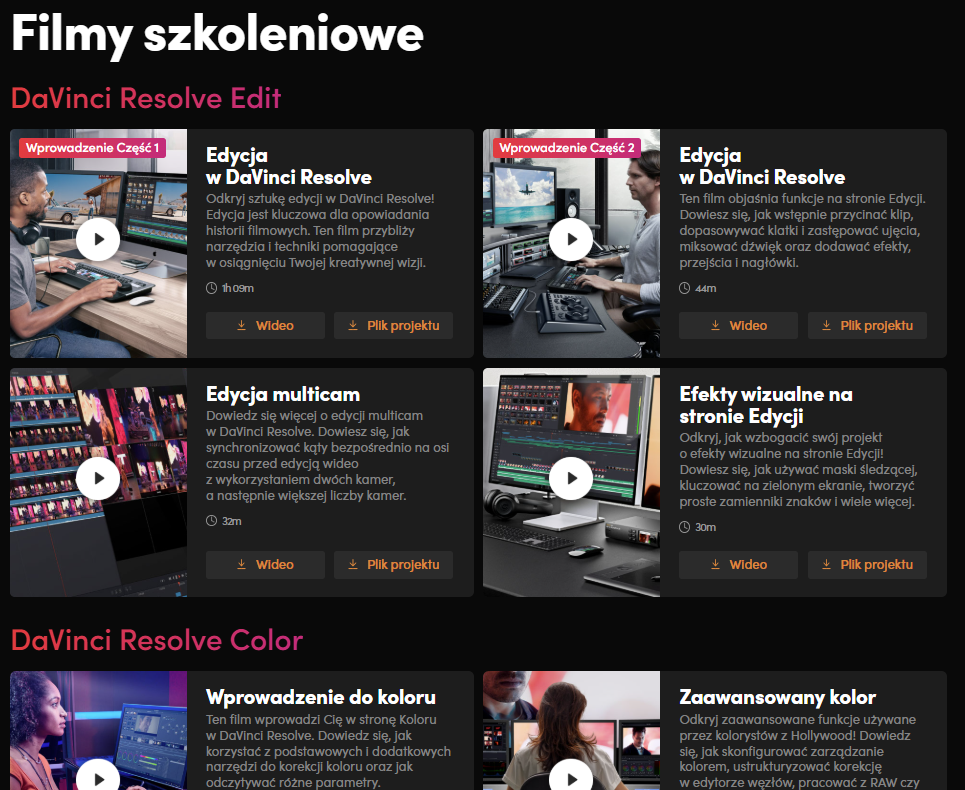
Blackmagic Design na swojej oficjalnej stronie (zakładka Training) udostępnia w pełni darmowe, oficjalne materiały szkoleniowe w języku angielskim, w tym wideo-poradniki, pliki do ćwiczeń czy obszerne podręczniki w PDF.
Warte uwagi są w szczególności szkolenia, oparte o materiały video oraz pliki projektowe, na których pracuje instruktor. W ten sposób na spokojnie i w swoim tempie możemy podążać za prowadzącym i wykonywać te same czynności co on pracując na tych samym plikach. Świetna opcja na początek nauki oprogramowania!
Z pomocą instrukcja z łatwością przejdziemy wprowadzenie do korzystania z każdej sekcji DaVinci Resolve, a po opanowaniu podstaw możemy przystąpić do darmowego egzaminu i zdobyć oficjalny certyfikat!
Kiedy opanujemy podstawy, warto pamiętać że z racji ogólnodostępnej wersji darmowej i idącej za tym popularności, DaVinci Resolve posiada jedną z największych w sieci społeczności w internecie. Prowadzi to za sobą niezliczoną liczbę poradników video na YouTube, wątków na forach i grupach portali społecznościowych, co sprawia że bez problemu szybko znajdziemy odpowiedź na każde nurtujące nas pytanie.
Kiedy zaś wiedza w internecie to za mało – certyfikowaneni partnerzy szkoleniowi DaVinci Resolve
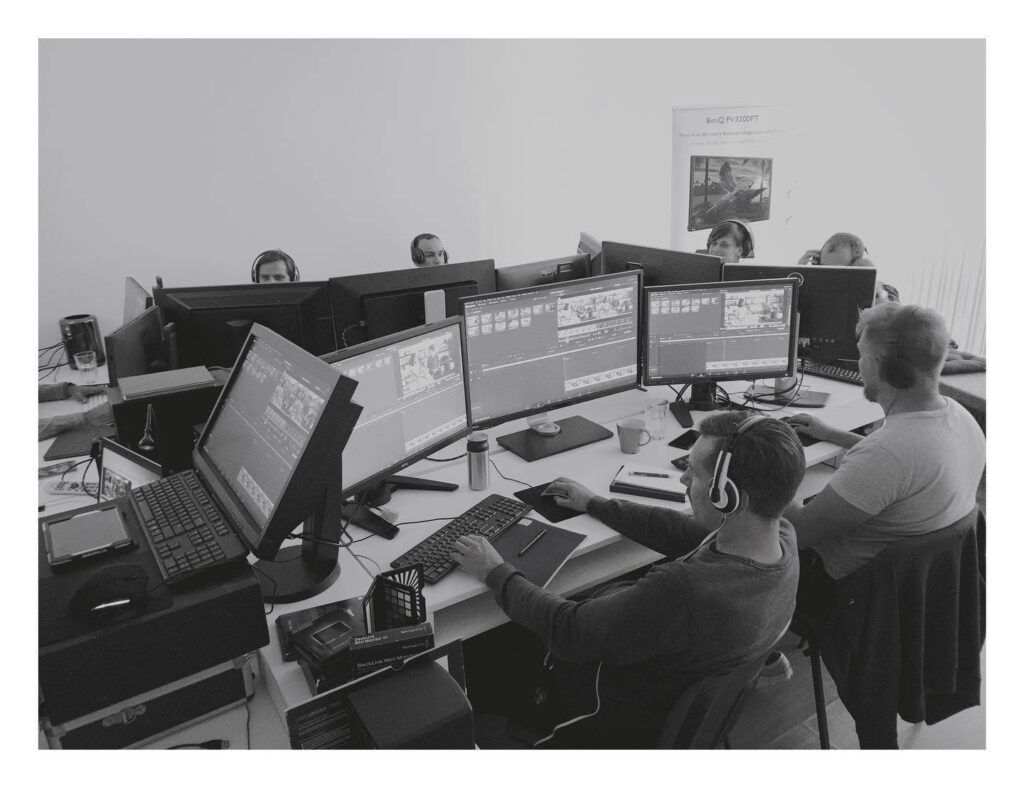
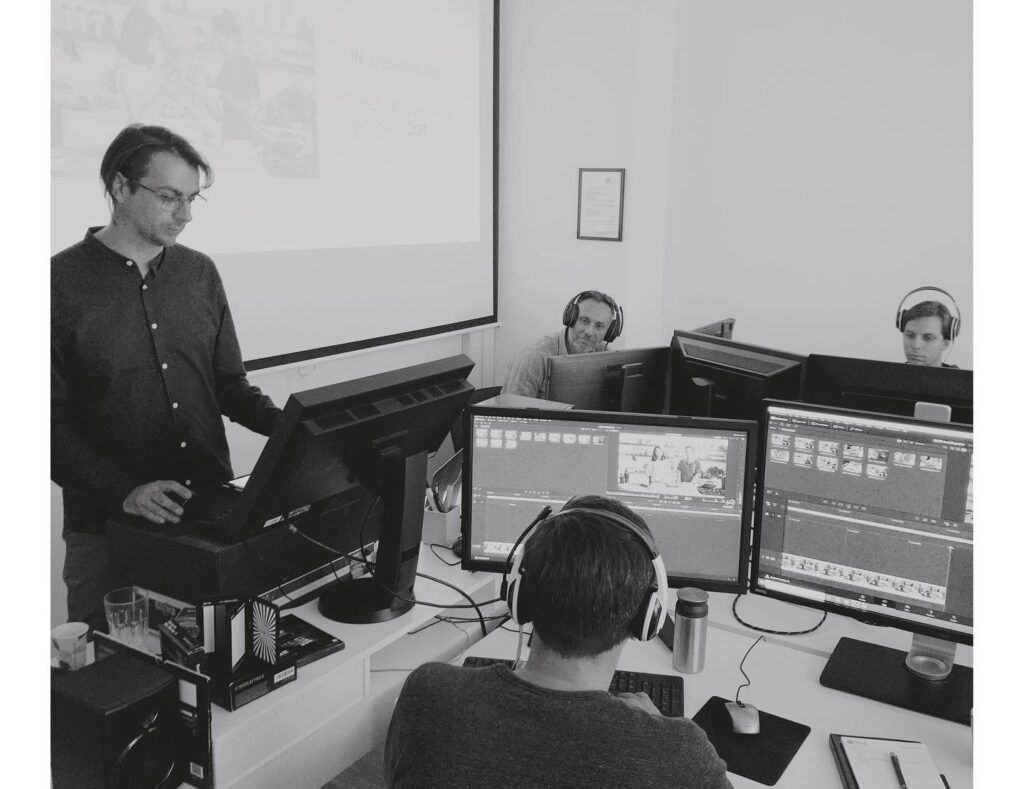
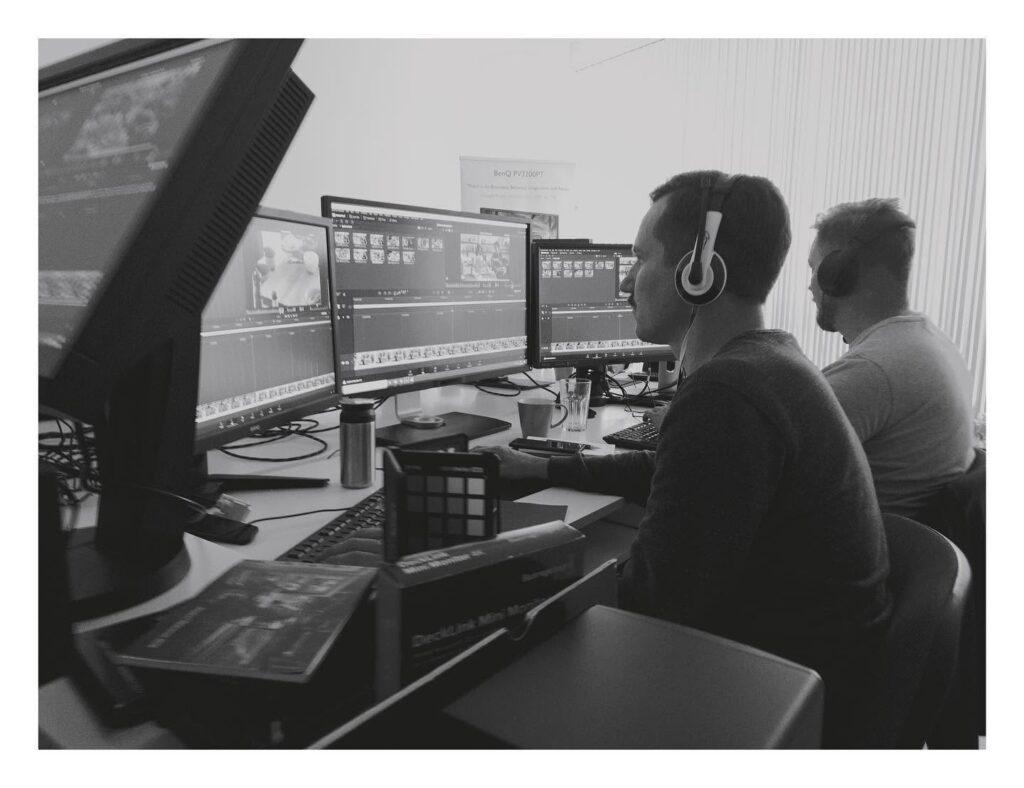
Kolejny poziom wtajemniczenia pomogą Wam osiągnąć certyfikowani partnerzy szkoleniowi DaVinci Resolve, jak np. www.frankfuterro.pl
Frank prowadzi warsztaty dotyczące pracy w DaVinci Resolve od 2015 roku, a od 2017 funkcjonuje jako certyfikowany Partner Szkoleniowy Blackmagic Design w Polsce.

Oferta jest podzielona na trzy główne poziomy zaawansowania, dostosowane zarówno do nowicjuszy, jak i doświadczonych użytkowników:
>> DaVinci Resolve Moduł I (Poziom podstawowy) <<
Dla kogo: Dla osób początkujących, chcących uporządkować wiedzę oraz dla tych, którzy planują przesiadkę z innych programów (np. Adobe Premiere, Final Cut X, Avid).
Zakres: Nauka podstaw montażu i korekcji barwnej. Obejmuje zarządzanie mediami (media management), podstawy edycji audio i VFX, a także prawidłowy eksport obrazu i dźwięku. Uczestnicy poznają najważniejsze ustawienia programu, aby praca w nim była optymalna.
>> DaVinci Resolve Moduł II (Poziom średnio zaawansowany) <<
Dla kogo: Dla osób, które mają już podstawowe lub średnio zaawansowane doświadczenie w programie i chcą pracować szybciej oraz skuteczniej.
Zakres: Szkolenie nastawione w dużej mierze na ćwiczenia praktyczne z montażu i korekcji różnych form filmowych. Kursanci uczą się pracy w zakładce Fusion (tworzenie szablonów, animowanie grafik, napisy), edycji projektów multicam oraz przygotowywania plików emisyjnych w najwyższej jakości (do TV, kina czy internetu).
>> Warsztaty Advanced Color (Poziom zaawansowany) <<
Dla kogo: Dla osób regularnie pracujących w programie, które posiadają już solidne doświadczenie w zakładce Color.
Zakres: Intensywne skupienie na zaawansowanej korekcji barwnej i narzędziach Fusion VFX. W programie m.in. techniki retuszu, usuwanie niepożądanych elementów, analiza obrazu okiem kolorysty, praca z DIT/Data Wrangling (wykorzystanie Resolve na planie filmowym), conforming (odtworzenie montażu z innych aplikacji) oraz omawianie profesjonalnego workflow w studiu postprodukcyjnym.
Oprócz głównych modułów, Frank organizuje również konsultacje indywidualne z DaVinci Resolve. Warsztaty prowadzone są przez aktywnych specjalistów z branży postprodukcji i odbywają się w formie stacjonarnej (np. w Katowicach) lub online.
Więcej na www.frankfuterro.pl
Podsumowanie – czyli co wybrać?
- Wybierz darmowe DaVinci Resolve 21, jeśli dopiero uczysz się montażu, a standardowe formaty wystarczają Ci do komfortowej pracy na YouTube czy do użytku domowego.
- Zainwestuj w DaVinci Resolve Studio 21, jeśli pracujesz z z video profesjonalnie, w 10-bitach, w 8K, 12K lub120 klatkach na sekundę. Lub gw formacie RAW. Magia sztucznej inteligencji, odszumianie obrazu oraz pełne wsparcie Twojej karty graficznej zrewolucjonizują to, jak szybko oddajesz gotowe projekty klientom.
Dlaczego warto kupić w Cyfrowej Republice?
Jako autoryzowany dystrybutor Blackmagic Design w Polsce, zapewniamy pełne wsparcie techniczne, bezpieczeństwo zakupu i w 100% oryginalny produkt z oficjalnej dystrybucji.
Jeśli myślisz o poważnej pracy z wideo, sprawdź naszą ofertę na rodzinę oprogramowania i urządzeń DaVinci Resolve. Odwiedź też nasz showroom w Warszawie na Saskiej Kępie, sprawdź i przetestuj sprzęt na miejscu lub wypożycz przed zakupem!
W Cyfrowej Republice znajdziesz licencje DaVinci Resolve Studio w atrakcyjnych zestawach np. z klawiaturą DaVinci Resolve Speed Editor czy Editor Keyboard, jak i panelami do Color Gradingu. A jeśli nie znajdziesz interesującej Cię oferty, daj znać, a taką przygotujemy specjalnie dla Ciebie.
Pamiętaj, że Blackmagic Design domyślnie dodaje też licencję oprogramowania do zestawów w wybranymi kamerami Blackmagic. Warto zatem sprawdzić czy w interesującym sprzęcie nie ma aby licencji w zestawie.